
Tutorial ini akan memandu Anda melalui langkah-langkah dasar pencatatan data, menyiapkan pencatat data baru Anda, mengunduh dan berbagi data, serta opsi untuk mengunggah data Anda ke cloud.
Panduan Memulai Cepat
- Buka HOBOconnect.
- Temukan logger Anda di tab Perangkat dan pilih tile untuk menghubungkannya.
- Pilih Konfigurasi & Mulai.
- Tinjau opsi konfigurasi default, perbarui jika perlu, dan pilih Mulai
Selamat. Logger Anda kini sedang mengumpulkan data! Sisa dari panduan ini menyajikan informasi dasar mengenai HOBOconnect dan MX Bluetooth Data Loggers. Informasi mendetail, termasuk persyaratan pemasangan logger, dapat ditemukan di dalam manual produk logger Anda, yang bisa Anda temukan dengan mencarinya di bagian Resources kami.
Lihat Kondisi Terkini
Pertama, unduh aplikasi HOBOconnect secara gratis ke ponsel, tablet, atau komputer Anda. HOBOconnect tersedia untuk perangkat Android di Google Play Store, untuk perangkat iOS melalui Apple App Store, dan untuk Windows dari situs web kami.
Aktifkan Bluetooth® pada pengaturan perangkat seluler atau komputer Anda, jika diminta.
Masukkan baterai. Kalibrasi, jika diperlukan
Anda mungkin perlu memasukkan baterai ke dalam logger baru Anda; beberapa logger memerlukan langkah-langkah kalibrasi tambahan sebelum peluncuran pertama. Informasi mendetail, termasuk persyaratan pemasangan logger, dapat ditemukan dalam manual produk untuk logger Anda, yang dapat Anda temukan dengan mencari di bagian Resources kami.
Konfigurasi dan Mulai Pencatatan Log
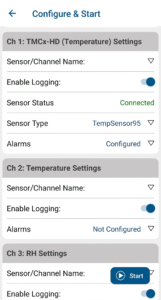
Setelah logger Anda dinyalakan dan Anda telah mengunduh HOBOconnect, Anda siap untuk mengonfigurasi dan memulai logger Anda. Konfigurasi menetapkan opsi-opsi penting seperti kapan logger mulai dan berhenti bekerja, serta seberapa sering pengukuran akan dicatat.
- Jalankan HOBOconnect. HOBOconnect akan terbuka pada tab Devices, yang menampilkan semua logger MX dalam jangkauan ponsel, tablet, atau komputer Anda.
- Pilih logger baru Anda.
- Jika Anda tidak melihat logger Anda terdaftar, tekan tombol pada logger satu atau dua kali untuk membangunkan perangkat tersebut. Tidak semua logger memiliki fitur pemacu (wake up) ini. Jika Anda memiliki beberapa logger HOBO, gunakan opsi pencarian dan filter di HOBOconnect untuk membantu Anda menemukan logger baru Anda.
- Pilih Configure & Start. Logger dilengkapi dengan pengaturan standar (default). Perbarui pengaturan tersebut jika perlu dan pilih Start.
CATATAN: Untuk opsi konfigurasi tingkat lanjut, lihat Panduan Pengguna HOBOconnect (tersedia di bagian Resources kami).
Mengubah Satuan Ukuran
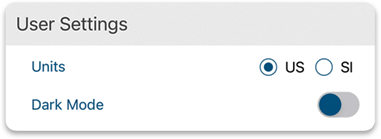
Secara standar, hasil pengukuran ditampilkan dalam satuan AS. Anda dapat mengubah tampilan ke satuan SI (metrik) dengan memperbarui bagian Settings (Pengaturan).
- Pilih tab Pengaturan.
- Di bagian Pengaturan Pengguna pada halaman tersebut, pilih satuan AS atau SI. Semua pengukuran akan ditampilkan dan diekspor berdasarkan pilihan ini.
Lihat Kondisi Terkini
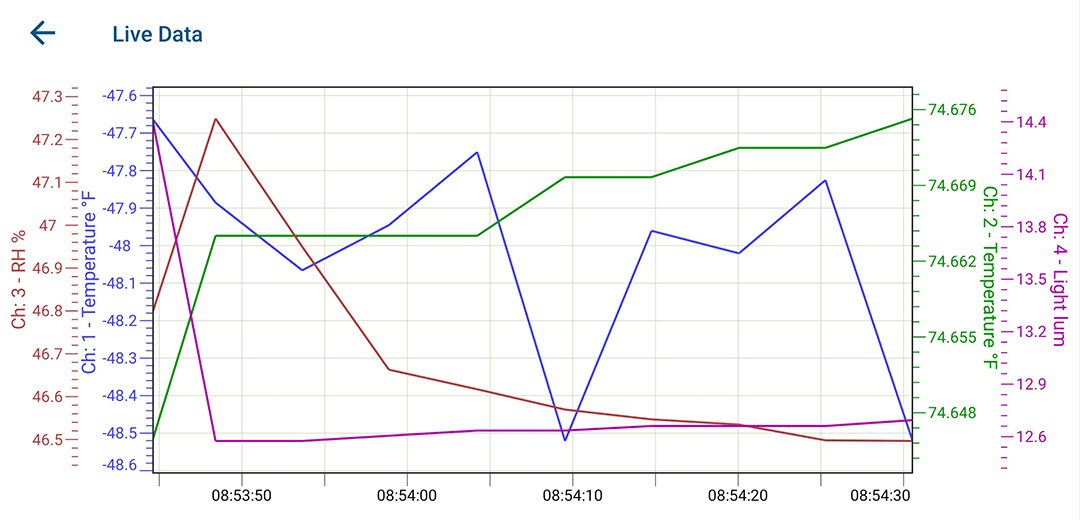
Anda dapat melihat grafik kondisi terkini pada tab Live Data.
- Pilih tab Devices.
- Pilih logger Anda.
- Pilih View Live Data untuk melihat kondisi terkini. Anda mungkin akan merasa bahwa mode lanskap (landscape) memberikan tampilan yang lebih mudah pada ponsel dan tablet.
Unduh, Ekspor, dan Bagikan Data
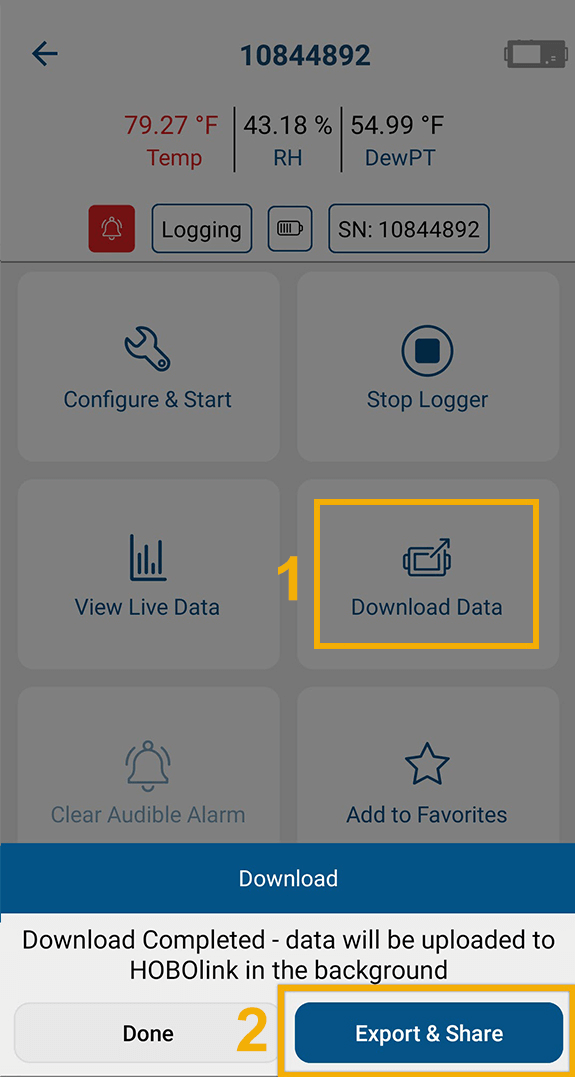
Anda dapat mengunduh data dari logger kapan saja tanpa harus menghentikan kerja logger. Setelah data diunduh, data tersebut tersedia untuk diekspor dan dibagikan.
Untuk mengunduh data
- Pilih tab Devices.
- Pilih logger Anda.
- Pilih Download Data.
- Ketika pengunduhan selesai, Anda dapat mengekspor dan membagikan berkas yang telah diunduh. Ikuti petunjuk yang muncul untuk menyelesaikan proses ini.
- Lihat berkas yang telah diunduh pada tab Data.
Hentikan atau Jeda Perekaman

Logger akan secara otomatis menghentikan proses pencatatan sesuai dengan pengaturan Hentikan Pencatatan yang ditetapkan pada halaman Konfigurasi dan Mulai.
Anda dapat menjeda logger jika logger Anda mendukung fitur jeda dan Anda telah memilih opsi tersebut pada halaman Konfigurasi & Mulai.
Untuk menentukan opsi berhenti dan jeda:
- Pilih tab Perangkat.
- Pilih logger Anda.
- Pilih Konfigurasi & Mulai.
Hubungkan HOBOconnect ke HOBOlink
Anda dapat menghubungkan aplikasi HOBOconnect ke HOBOlink, platform perangkat lunak web milik Onset. HOBOlink menyediakan akses jarak jauh yang andal ke data Anda dari browser web apa pun. Setelah terhubung, setiap data yang Anda unduh dari logger akan secara otomatis diunggah dan disimpan di HOBOlink.
Buat Akun HABOlink
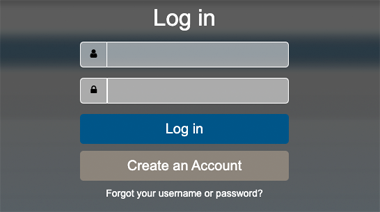
Untuk membuat akun HOBOlink atau menautkan akun HOBOlink yang sudah ada di aplikasi HOBOconnect:
- Pilih tab Pengaturan.
- Pilih Buat Akun Baru pada bagian HOBOlink dan selesaikan proses pembuatan akun.
Untuk menautkan akun HOBOlink yang sudah ada:
- Pilih hubungkan akun lalu masukkan nama pengguna dan kata sandi HOBOlink Anda.
Aplikasi HOBOconnect Anda sekarang telah terhubung ke akun HOBOlink Anda!
Mengunggah File ke HOBOlink
Setelah Anda menghubungkan HOBOconnect ke akun HOBOlink, file yang baru diunduh akan secara otomatis diunggah ke HOBOlink. Jika perangkat Anda memiliki batasan data, Anda dapat membatasi pengunggahan agar hanya terjadi saat terhubung ke Wi-Fi dengan mengaktifkan opsi Wi-Fi only pada tab Pengaturan di HOBOconnect.
Anda juga dapat melihat status file yang masuk dalam antrean untuk diunggah pada bagian HOBOlink di tab Pengaturan. Pilih opsi Status Antrean Pembacaan Data untuk melihat daftar unggahan yang tertunda beserta statusnya.
Pelajari Lebih Lanjut tentang HOBOlink
Lihat Panduan Pengguna HOBOlink (tersedia di bagian Sumber Daya kami) atau halaman Bantuan di HOBOlink untuk mengetahui fitur-fitur tambahan HOBOlink serta mempelajari lebih lanjut cara melihat data HOBOconnect Anda di HOBOlink.